
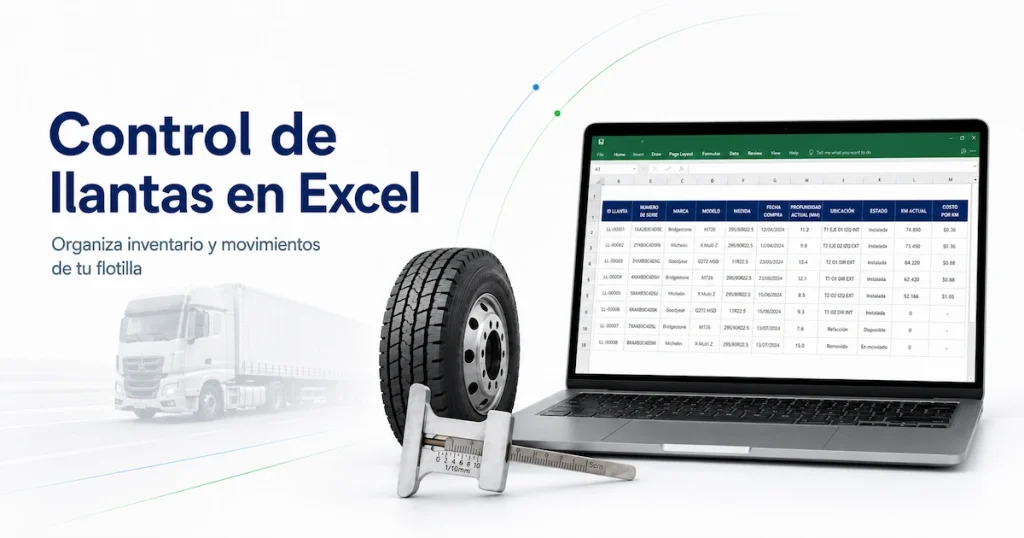
Control de llantas en Excel

Formato en Excel, campos y cómo organizarlo
El control de llantas en Excel puede ser un buen punto de partida para empresas que necesitan ordenar su inventario, registrar movimientos y conocer el estado de las llantas instaladas en cada unidad.
Una hoja de cálculo permite concentrar información básica sin implementar inmediatamente un sistema especializado. Sin embargo, para que el archivo sea útil, debe construirse con una estructura que conserve la identidad, ubicación e historial de cada llanta.
El error más común consiste en utilizar una sola tabla y reemplazar los datos cada vez que una llanta cambia de unidad o posición. Este método muestra dónde se encuentra actualmente, pero elimina la trazabilidad necesaria para analizar desgaste, kilometraje, reparaciones y rendimiento.
¿Para qué sirve un control de llantas en Excel?
Un archivo de control puede ayudar a registrar:
- Llantas disponibles en inventario.
- Llantas instaladas en unidades.
- Posición actual.
- Montajes y desmontajes.
- Cambios de posición.
- Mediciones de profundidad.
- Presión de inflado.
- Reparaciones.
- Renovados.
- Kilometraje acumulado.
- Causa de retiro.
- Costo por kilómetro.
- Destino final de cada carcasa.
La hoja debe permitir responder, como mínimo, las siguientes preguntas:
- ¿Qué llantas tiene la empresa?
- ¿Dónde se encuentra cada una?
- ¿En qué unidad y posición está instalada?
- ¿Cuántos kilómetros ha recorrido?
- ¿Qué profundidad conserva?
- ¿Qué reparaciones ha recibido?
- ¿Cuántas vidas ha tenido?
- ¿Por qué fue retirada?
- ¿Cuál es su costo acumulado?
Qué información debe incluir un formato de control de llantas en Excel
La plantilla debe dividir la información por procesos. No conviene registrar inventario, inspecciones, reparaciones y movimientos en una sola hoja.
Una estructura funcional puede incluir:
- Catálogo de llantas.
- Inventario y ubicación.
- Catálogo de unidades.
- Configuración de posiciones.
- Montajes y desmontajes.
- Inspecciones.
- Reparaciones.
- Renovados.
- Bajas y desecho.
- Indicadores.
Cada hoja debe relacionarse mediante un identificador único asignado a cada llanta.
Hoja 1: catálogo de llantas
El catálogo es la base del archivo. Debe contener una fila por cada llanta, sin duplicar registros.
Los campos recomendados son:
- ID único de la llanta.
- Número de serie.
- Marca.
- Modelo.
- Medida.
- Diseño de piso.
- Aplicación.
- Fecha de fabricación.
- Fecha de compra.
- Proveedor.
- Costo de adquisición.
- Profundidad inicial.
- Número de vida.
- Estado actual.
- Observaciones.
El número de serie puede servir como referencia, pero conviene crear también un identificador interno más corto y fácil de capturar.
Ejemplo:LL-000125
Este código debe permanecer igual durante toda la vida de la llanta, aunque cambie de unidad, almacén, posición o proceso.
Hoja 2: inventario y ubicación
Esta sección debe mostrar dónde se encuentra actualmente cada llanta.
Las ubicaciones pueden incluir:
- Almacén.
- Patio.
- Unidad.
- Taller.
- Proveedor de reparación.
- Planta de renovado.
- Área de evaluación.
- Pila de desecho.
- Baja definitiva.
Los campos recomendados son:
- ID de llanta.
- Ubicación actual.
- Estado.
- Fecha de entrada.
- Fecha de última actualización.
- Profundidad actual.
- Disponibilidad.
- Responsable.
- Observaciones.
Para profundizar en la organización de existencias, ubicaciones y movimientos puede consultarse la guía de inventario de llantas.
Hoja 3: catálogo de unidades
Las llantas deben relacionarse con unidades previamente identificadas.
El catálogo puede incluir:
- Número económico.
- Tipo de vehículo.
- Marca.
- Modelo.
- Año.
- Placas.
- Configuración.
- Número de ejes.
- Cantidad de posiciones.
- Patio.
- Estado de la unidad.
Separar el catálogo de unidades evita escribir el nombre del vehículo de distintas formas en cada registro.
Por ejemplo, si una unidad aparece como:
- ECO 25
- Eco-25
- Económico 25
- Unidad 25
Excel puede interpretarlas como valores diferentes. Una lista desplegable ayuda a mantener consistencia.
Hoja 4: configuración de posiciones
Cada unidad debe tener una estructura de posiciones definida.
La identificación puede considerar:
- Vehículo.
- Eje.
- Lado.
- Posición interna o externa.
- Aplicación de la llanta.
Ejemplo:
TC-E2-IZQ-EXT
Este código podría representar:
- TC: tractocamión.
- E2: segundo eje.
- IZQ: lado izquierdo.
- EXT: posición externa.
La nomenclatura debe mantenerse igual en inspecciones, movimientos y reportes. La guía sobre posición de llantas explica cómo organizar e identificar cada ubicación en camiones y tráileres.
Hoja 5: montajes y desmontajes
Esta hoja debe registrar una fila nueva por cada movimiento. No se deben sobrescribir los datos anteriores.
Los campos recomendados son:
- Folio del movimiento.
- Fecha.
- ID de la llanta.
- Tipo de movimiento.
- Unidad.
- Posición.
- Kilometraje de la unidad.
- Profundidad de piso.
- Presión.
- Motivo.
- Responsable.
- Ubicación de origen.
- Ubicación de destino.
- Observaciones.
Los tipos de movimiento pueden incluir:
- Montaje.
- Desmontaje.
- Rotación.
- Cambio de unidad.
- Envío a reparación.
- Regreso de reparación.
- Envío a renovado.
- Regreso de renovado.
- Baja.
- Desecho.
Una llanta que cambia de posición debe generar dos datos relacionados: la posición que deja y la posición que ocupa.
Cómo conservar el historial en Excel
La trazabilidad depende de no eliminar movimientos anteriores. Supongamos que una llanta pasa por estas etapas:
- Ingresa al almacén.
- Se instala en dirección izquierda.
- Se rota a tracción exterior.
- Se desmonta por reparación.
- Regresa al inventario.
- Se instala en otra unidad.
- Se retira para renovado.
Cada etapa debe ocupar una fila independiente en la hoja de movimientos. Si el usuario reemplaza únicamente la posición actual, podrá saber dónde está la llanta, pero no podrá reconstruir su recorrido.
Hoja 6: inspecciones
Las inspecciones deben registrarse separadamente de los movimientos. Una inspección no siempre implica desmontar o cambiar la llanta.
Los campos pueden incluir:
- Folio de inspección.
- Fecha.
- ID de llanta.
- Unidad.
- Posición.
- Kilometraje.
- Presión.
- Temperatura.
- Profundidad interior.
- Profundidad central.
- Profundidad exterior.
- Desgaste irregular.
- Cortes.
- Grietas.
- Objetos incrustados.
- Estado de la válvula.
- Acción recomendada.
- Responsable.
- Evidencia o referencia fotográfica.
Registrar tres mediciones de profundidad ayuda a identificar diferencias entre el lado interior, el centro y el exterior de la banda.
Cómo registrar la presión de las llantas
El formato debe utilizar una sola unidad de medición, por ejemplo PSI, para evitar errores. Los campos mínimos son:
- Fecha y hora.
- Llanta.
- Unidad.
- Posición.
- Presión medida.
- Presión objetivo.
- Diferencia.
- Ajuste realizado.
- Responsable.
En una hoja de cálculo, la diferencia puede calcularse mediante una fórmula:
Diferencia = presión medida − presión objetivo
También pueden aplicarse reglas de formato condicional:
- Verde: dentro del rango.
- Amarillo: desviación moderada.
- Rojo: desviación crítica.
La guía de presión de llantas desarrolla cómo realizar la medición y por qué debe relacionarse con temperatura, carga y posición.
Hoja 7: reparaciones
Cada reparación debe asociarse con una llanta específica. Los campos recomendados son:
- Folio.
- ID de llanta.
- Fecha de envío.
- Fecha de regreso.
- Tipo de daño.
- Tipo de reparación.
- Proveedor.
- Costo.
- Dictamen.
- Resultado.
- Garantía.
- Responsable.
- Observaciones.
Las categorías deben ser específicas. En lugar de registrar únicamente “reparada”, conviene indicar:
- Parche.
- Reparación de perforación.
- Reparación de corona.
- Reparación de costado.
- Cambio de válvula.
- Reparación de talón.
- Rechazo técnico.
Esto permite analizar qué daños se repiten y cuánto cuestan.
Hoja 8: renovados
La hoja de renovados debe conservar el historial completo de la carcasa. Los campos pueden incluir:
- ID de llanta.
- Número de vida.
- Fecha de envío.
- Proveedor.
- Diseño aplicado.
- Costo.
- Fecha de regreso.
- Dictamen de carcasa.
- Profundidad inicial de la nueva banda.
- Garantía.
- Estado.
- Observaciones.
El ID principal no debe cambiar después del renovado. La carcasa continúa siendo el mismo activo, pero inicia una nueva etapa de servicio. Para comprender el aprovechamiento de las carcasas puede enlazarse con el contenido sobre renovado de llantas para camión.
Hoja 9: bajas y desecho
La causa de baja debe registrarse con suficiente detalle. Los campos recomendados son:
- ID de llanta.
- Fecha de baja.
- Unidad.
- Última posición.
- Kilometraje acumulado.
- Profundidad restante.
- Causa de retiro.
- Condición de la carcasa.
- Destino.
- Valor de recuperación.
- Responsable.
- Evidencia.
- Observaciones.
Las causas pueden clasificarse como:
- Desgaste normal.
- Daño irreparable.
- Impacto.
- Baja presión.
- Sobrecarga.
- Desgaste irregular.
- Separación.
- Daño en costado.
- Antigüedad.
- Rechazo de renovado.
- Pérdida.
- Sustitución no documentada.
Evitar categorías imprecisas facilita identificar pérdidas prevenibles.
Cómo controlar la vida útil en Excel
Para estimar la vida restante se necesitan:
- Profundidad inicial.
- Profundidad actual.
- Profundidad definida para retiro.
La fórmula puede organizarse así:
Profundidad utilizable = profundidad inicial − profundidad de retiro
Profundidad restante = profundidad actual − profundidad de retiro
Porcentaje de vida restante = profundidad restante ÷ profundidad utilizable × 100
El resultado es una estimación basada en desgaste. No sustituye una inspección de daños, antigüedad o condición estructural. El contenido sobre vida útil de las llantas explica estos criterios con mayor profundidad.
Cómo calcular el kilometraje de una llanta
El kilometraje de cada etapa puede calcularse restando el odómetro de montaje al odómetro de desmontaje.
Kilometraje recorrido = odómetro final − odómetro inicial
Ejemplo:
- Odómetro al montaje: 250,000 km.
- Odómetro al desmontaje: 330,000 km.
Resultado: 330,000 − 250,000 = 80,000 km
Si la llanta cambia de unidad, deben sumarse los kilómetros registrados en cada etapa.
Cómo calcular el costo por kilómetro en Excel
La fórmula básica es:
Costo por kilómetro = inversión acumulada ÷ kilómetros acumulados
La inversión puede incluir:
- Compra.
- Reparaciones.
- Renovados.
- Otros costos directamente atribuibles.
Ejemplo:
- Compra: $11,000.
- Reparaciones: $700.
- Renovado: $4,500.
- Kilometraje acumulado: 150,000 km.
Inversión acumulada: $11,000 + $700 + $4,500 = $16,200
Costo por kilómetro: $16,200 ÷ 150,000 = $0.108 por km
La guía de rendimiento de llantas desarrolla cómo comparar kilometraje, costos y vidas de la carcasa sin mezclar operaciones diferentes.
Indicadores que puede generar el archivo
Un formato de control de llantas en Excel puede producir indicadores básicos mediante tablas dinámicas, fórmulas y gráficos.
Entre los más útiles se encuentran:
- Total de llantas por estado.
- Llantas disponibles.
- Llantas instaladas.
- Llantas en reparación.
- Llantas en renovado.
- Llantas próximas a retiro.
- Kilometraje promedio.
- Costo por kilómetro.
- Reparaciones por causa.
- Renovados por proveedor.
- Bajas por motivo.
- Profundidad promedio.
- Rendimiento por marca.
- Rendimiento por modelo.
- Desgaste por posición.
- Costo por unidad.
Los indicadores deben filtrarse por condiciones comparables para evitar conclusiones incorrectas.
Cómo evitar errores de captura
Utiliza listas desplegables
Las listas ayudan a mantener consistencia en:
- Unidades.
- Posiciones.
- Marcas.
- Modelos.
- Estados.
- Proveedores.
- Tipos de movimiento.
- Causas de retiro.
Protege las fórmulas
Las celdas con cálculos deben bloquearse para evitar modificaciones accidentales.
Separa captura y resultados
Las hojas de captura no deben mezclarse con dashboards o resúmenes.
Define formatos de fecha
Utiliza un formato único, por ejemplo:
AAAA-MM-DD
Esto facilita filtros y ordenamientos.
Controla valores duplicados
El ID y el número de serie deben validarse para evitar que la misma llanta aparezca dos veces.
Utiliza tablas estructuradas
Convertir los rangos en tablas de Excel facilita fórmulas, filtros y expansión automática.
Registra al responsable
Cada movimiento e inspección debe mostrar quién realizó la captura.
Mantén respaldos
Una política de respaldos ayuda a recuperar versiones anteriores ante errores o eliminación de datos.
Errores comunes al controlar llantas en Excel
Utilizar una sola hoja
Mezclar inventario, movimientos e inspecciones vuelve difícil analizar el historial.
Sobrescribir la posición
Al reemplazar la ubicación anterior se pierde trazabilidad.
Identificar por marca y medida
Dos llantas pueden compartir las mismas características. Se necesita un ID individual.
No registrar kilometraje
Sin odómetros de montaje y desmontaje no puede medirse el rendimiento.
No registrar profundidad
El kilometraje no muestra cuánto piso fue consumido.
Utilizar texto libre en todos los campos
Las variaciones de escritura generan datos duplicados o difíciles de agrupar.
Compartir varias copias
Cuando cada usuario guarda una versión distinta, deja de existir una fuente confiable.
No validar movimientos
Una llanta puede aparecer instalada simultáneamente en dos unidades si no existen reglas de control.
Eliminar registros antiguos
Los movimientos anteriores son necesarios para calcular la vida completa de la carcasa.
Ventajas de utilizar Excel
Excel puede ser suficiente para una operación pequeña cuando:
- Hay pocas unidades.
- Una sola persona controla el archivo.
- Los movimientos son poco frecuentes.
- Existe un solo patio.
- No se requiere captura móvil.
- Los reportes son sencillos.
- No se necesitan alertas automáticas.
- El equipo tiene disciplina de captura.
Sus principales ventajas son:
- Bajo costo inicial.
- Flexibilidad.
- Facilidad para crear campos.
- Fórmulas personalizadas.
- Tablas dinámicas.
- Disponibilidad en muchas empresas.
- Posibilidad de comenzar rápidamente.
Limitaciones del control de llantas en Excel
La hoja empieza a presentar dificultades cuando aumenta el volumen de información. Entre las limitaciones más frecuentes están:
- Archivos duplicados.
- Versiones desactualizadas.
- Fórmulas eliminadas.
- Datos sobrescritos.
- Capturas inconsistentes.
- Falta de validaciones.
- Historial fragmentado.
- Dificultad para adjuntar evidencias.
- Ausencia de alertas.
- Falta de acceso desde campo.
- Dependencia de una sola persona.
- Lentitud en reportes.
- Dificultad para manejar múltiples patios.
- Falta de permisos por usuario.
- Errores en la ubicación de las llantas.
Excel registra información, pero no siempre controla que el proceso operativo se cumpla correctamente.
Cuándo conviene migrar a un software
La migración puede evaluarse cuando:
- La empresa administra cientos de llantas.
- Varias personas actualizan información.
- Existen múltiples patios o almacenes.
- Las llantas cambian frecuentemente de unidad.
- Se necesita captura desde dispositivos móviles.
- Deben generarse alertas.
- Se requieren fotografías y evidencias.
- Hay procesos de reparación y renovado.
- Se necesita calcular rendimiento por marca o posición.
- El archivo presenta errores recurrentes.
- La información depende de una sola persona.
- Los reportes consumen demasiado tiempo.
- No se puede confirmar dónde está cada llanta.
La cantidad exacta de unidades no es el único criterio. Una operación pequeña, pero con movimientos frecuentes, puede requerir una plataforma antes que una flotilla más grande y estable.
Diferencias entre Excel y un software de llantas
Control en Excel
Permite:
- Personalizar columnas.
- Capturar datos manualmente.
- Crear fórmulas.
- Elaborar tablas dinámicas.
- Generar reportes básicos.
Depende de:
- Disciplina del usuario.
- Calidad de la plantilla.
- Control de versiones.
- Validaciones manuales.
- Actualización constante.
Software especializado
Puede centralizar:
- Inventario.
- Unidades.
- Posiciones.
- Montajes.
- Desmontajes.
- Inspecciones.
- Presión.
- Profundidad.
- Reparaciones.
- Renovados.
- Historial.
- Alertas.
- Rendimiento.
- Costo por kilómetro.
- Permisos por usuario.
- Evidencias.
El objetivo no es reemplazar Excel en todas las situaciones, sino identificar cuándo la hoja ya no ofrece el control que exige la operación.
¿Cómo ayuda Flotal a sustituir las hojas de cálculo?
Flotal centraliza el ciclo de vida de las llantas en una plataforma diseñada para flotillas. El sistema permite relacionar cada llanta con:
- Inventario.
- Unidad.
- Posición.
- Kilometraje.
- Profundidad.
- Presión y temperatura.
- Movimientos.
- Reparaciones.
- Renovados.
- Causas de retiro.
- Rendimiento.
- Costo por kilómetro.
En lugar de consultar varias hojas, el administrador puede conservar el historial del activo desde la compra hasta su renovado o desecho. Esto reduce la dependencia de archivos individuales y ayuda a que taller, almacén, operaciones y administración trabajen con la misma información.
Preguntas frecuentes sobre el control de llantas en Excel
¿Qué debe incluir un formato de control de llantas en Excel?
Debe incluir identificación, inventario, ubicación, unidades, posiciones, movimientos, inspecciones, reparaciones, renovados y bajas.
¿Se puede controlar una flotilla completa en Excel?
Sí, especialmente en operaciones pequeñas. Sin embargo, el riesgo de errores aumenta cuando existen más usuarios, unidades, patios y movimientos.
¿Cómo identificar cada llanta?
Conviene asignar un ID único y conservarlo durante toda la vida de la carcasa.
¿Se debe utilizar una sola hoja?
No. Es mejor separar catálogos, movimientos, inspecciones y costos en hojas relacionadas.
¿Cómo registrar un cambio de posición?
Debe agregarse un nuevo movimiento con la posición anterior, posición nueva, fecha, kilometraje y profundidad.
¿Cómo calcular la vida útil?
Puede estimarse mediante profundidad inicial, profundidad actual y profundidad de retiro, además de revisar antigüedad y condición.
¿Cómo calcular el costo por kilómetro?
Se divide la inversión acumulada entre los kilómetros recorridos por la llanta.
¿Cómo evitar registros duplicados?
Utiliza un identificador único, validación de datos y reglas para detectar números de serie repetidos.
¿Cuándo Excel deja de ser suficiente?
Cuando existen errores de versiones, múltiples usuarios, varios patios, movimientos frecuentes o necesidad de alertas e historial centralizado.
¿Qué ventaja ofrece un software especializado?
Automatiza procesos, conserva trazabilidad y relaciona inventario, movimientos, inspecciones y costos en una sola plataforma.
De una plantilla a un sistema de trazabilidad
Un control de llantas en Excel puede ayudar a ordenar una operación que todavía depende de registros manuales. Para que funcione, la plantilla debe conservar tres elementos:
- Identidad de cada llanta.
- Ubicación actual.
- Historial completo de movimientos.
Cuando la flotilla crece, la complejidad no aumenta solamente por la cantidad de llantas. También crecen las inspecciones, posiciones, reparaciones, renovados y usuarios que participan en el proceso.
En ese momento, nuestro software para control de llantas permite migrar de hojas dispersas a un sistema centralizado para administrar inventario, trazabilidad, vida útil y rendimiento de cada llanta.
Más artículos
Ver todos →
Válvulas para llantas de camión minero
Tipos y aplicaciones para llantas OTR Las válvulas para llantas de camión minero forman parte del sistema de inflado y mantenimiento de los neumáticos OTR.…
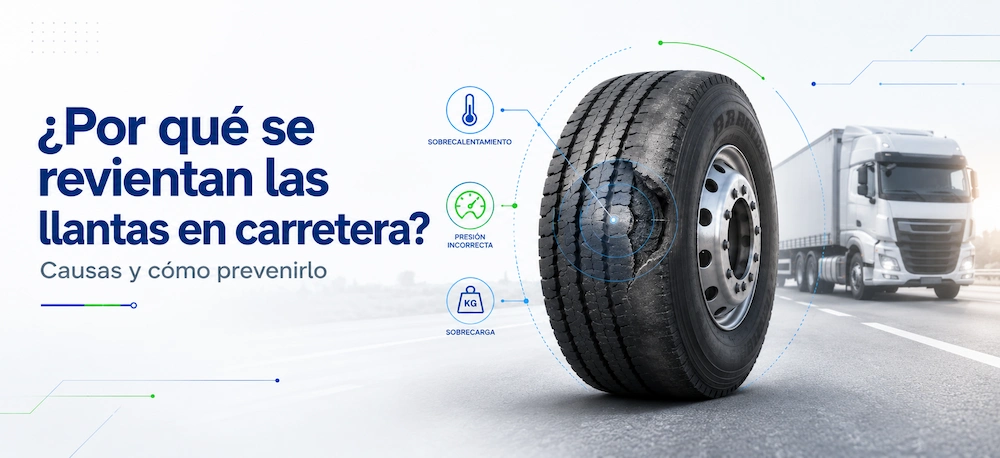
¿Por qué se revientan las llantas en carretera?
Causas y cómo prevenirlo Una llanta puede reventarse en carretera cuando su estructura deja de soportar correctamente las condiciones de operación y se pro…
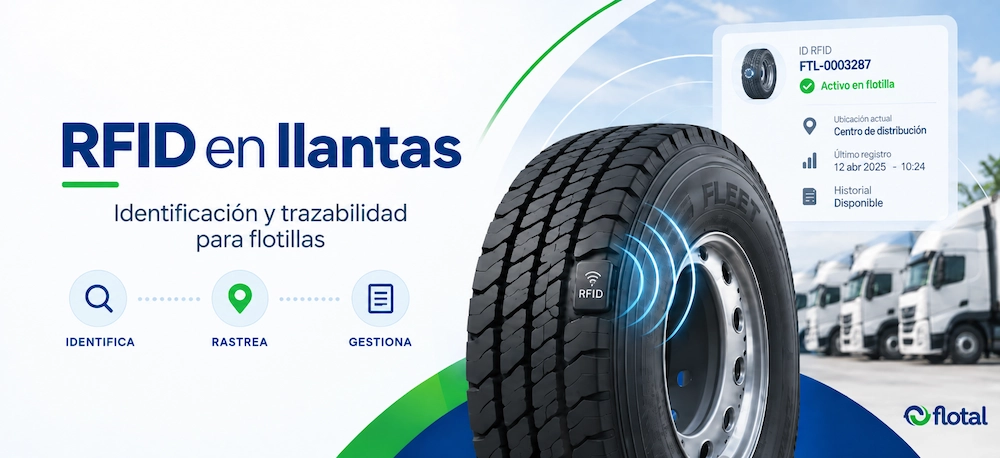
RFID en llantas
¿Qué es, cómo funciona y cómo ayuda a gestionar neumáticos? La tecnología RFID permite asignar y reconocer una identidad digital asociada a una llanta medi…